
Come utilizzare la visualizzazione 3D e il motore vettoriale nel software YINK (Serie di domande frequenti su YINK - Episodio 7)
ComeUtilizzare l'imaging 3DeMotore vettorialein YINK Software?
Introduzione
Negli ambienti di produzione reali, non tutti i lavori di taglio provengono da un database di veicoli predefinito. Molte aziende che si occupano di pellicole protettive, oscuramento vetri e vinile spesso hanno bisogno di creare modelli personalizzati per parti speciali dei veicoli, loghi, decalcomanie o aree di installazione particolari. È qui che strumenti come la modellazione 3D e Vector Engine diventano particolarmente utili.
All'interno del flusso di lavoro del software YINK, la funzione di imaging 3D aiuta gli utenti a generare dati di taglio da forme di oggetti reali e foto, mentre il motore vettoriale può convertire immagini o grafiche in tracciati di taglio vettoriali modificabili. Insieme, questi strumenti aiutano le aziende a ridurre i tempi di disegno manuale, migliorare la flessibilità del flusso di lavoro e gestire in modo più efficiente applicazioni di taglio personalizzate.
Per le aziende che lavorano regolarmente con progetti personalizzati, comprendere come utilizzare queste due funzioni può migliorare significativamente la velocità di produzione e la precisione del taglio.
D1: Come funziona l'imaging 3D e come si creano modelli precisi?
Che cos'è l'imaging 3D?
La funzione di imaging 3D del software YINK consente di convertire parti reali di veicoli in dati di taglio precisi, catturandone la forma effettiva.
È particolarmente utile per:
- Nuovi modelli senza dati
- Parti speciali o aree personalizzate
- superfici curve complesse
Come utilizzare le immagini 3D?
Passaggio 1: Creare un modello fisico
Utilizzare del nastro adesivo per riprodurre la forma dell'area target.1:1.
Quindi rifinisci e perfeziona la forma con cura.


Passaggio 2: Preparare lo sfondo per la misurazione
Posiziona il modello su unsfondo a mosaico
(ogni quadrato = 100 mm × 100 mm)
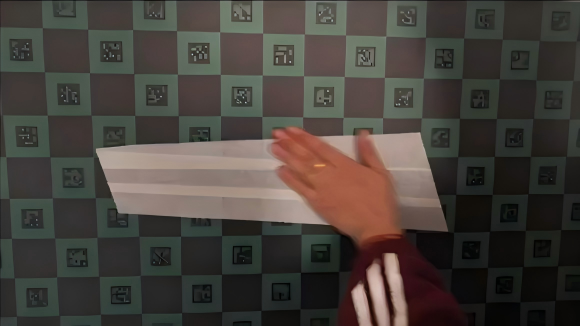
Passaggio 3: Scatta una foto
Catturare unfoto dritta e orizzontaledel modello.
Passaggio 4: Importa nel software YINK
- Salva l'immagine sul tuo computer
- Visualizzazione 3D aperta in YINK
- Importa la foto
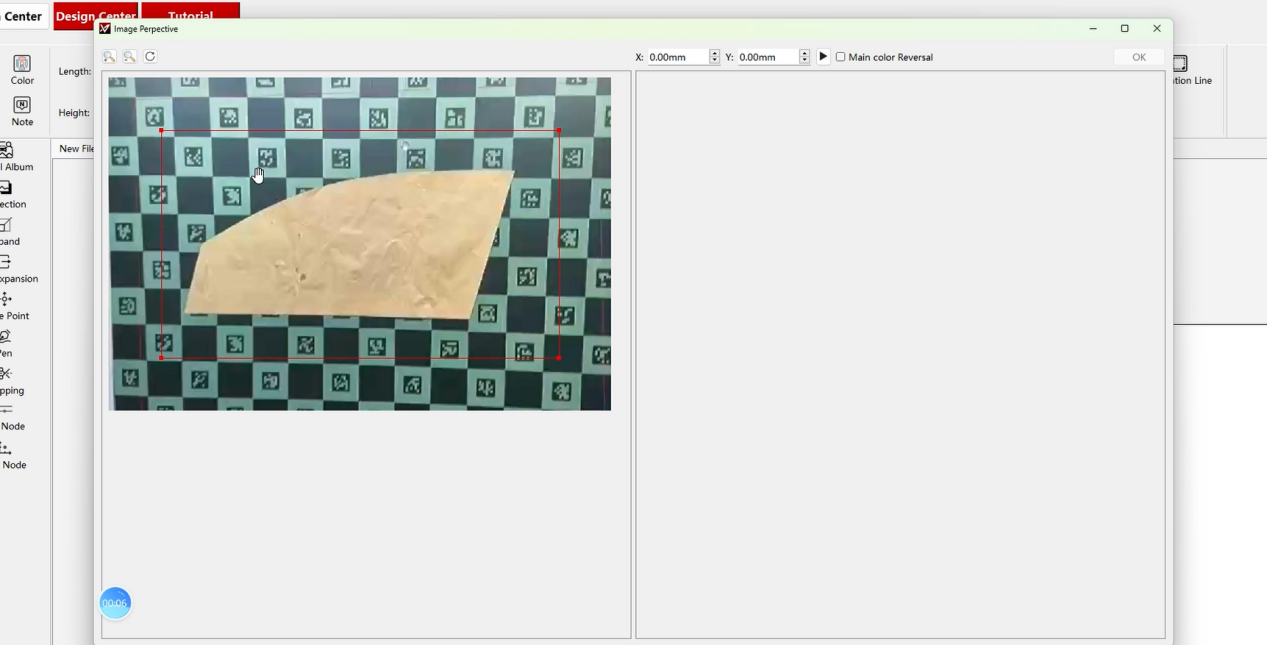
Passaggio 5: Misurare le dimensioni utilizzando la griglia
- Conta i quadrati della griglia:
- Asse X (orizzontale)
- Asse Y (verticale)
- Esempio:
- 10 griglie → X = 1000 mm
- 5 griglie → Y = 500 mm
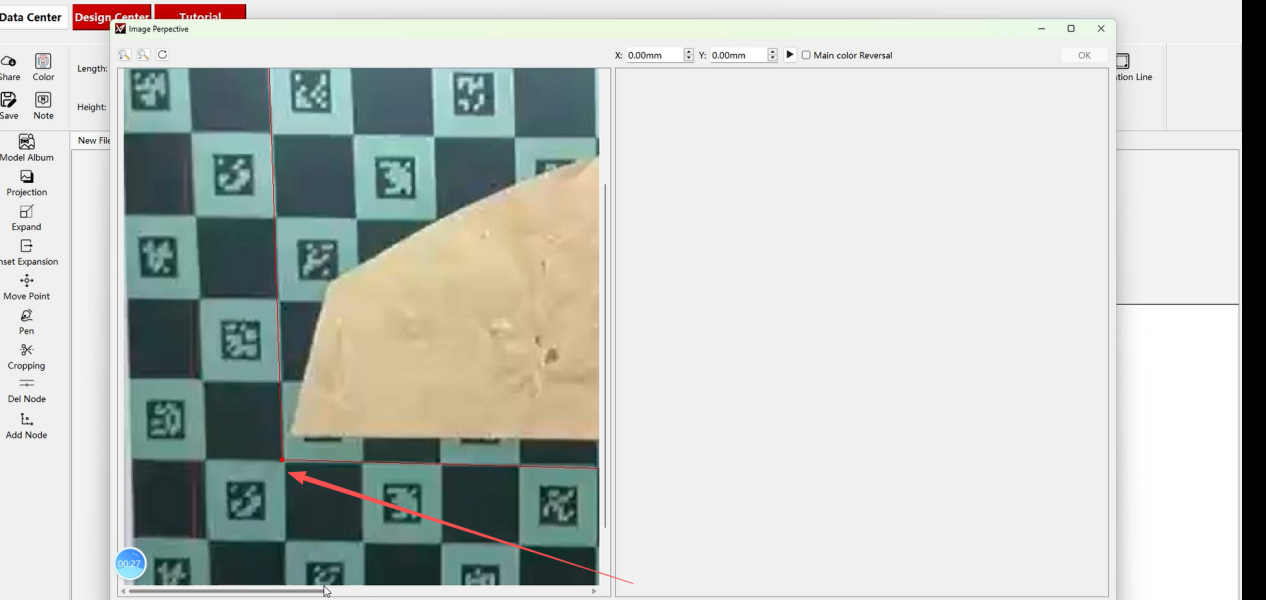
Passaggio 6: Generazione dei dati
- Inserire i valori X e Y
- I clic generano
- Lo sfondo verrà rimosso automaticamente
- Fare clic su OK per completare.


Suggerimenti
- Assicurati che la foto non sia inclinata
- Per una maggiore precisione, utilizzare sempre la copertura completa della griglia.
- Quanto più preciso è il modello, tanto migliore sarà il risultato del taglio.
D2: Come convertire le immagini in tracciati di taglio utilizzando Vector Engine?
Cos'è Vector Engine?
Vector Engine converte le immagini bitmap (come i PNG) in tracciati di taglio vettoriali.
È ideale per:
- Taglio del logo
- Grafica personalizzata
- Elementi di branding su PPF
Come si usa Vector Engine?
Passaggio 1: Prepara la tua immagine
Utilizza un'immagine PNG o bitmap nitida.

Passaggio 2: Aprire Vector Engine in YINK
Importa il file immagine.
Passaggio 3: Regolare le impostazioni
- SelezionareIperfine (massima precisione)
- Disattiva la rimozione dello sfondo
- Attiva l'inversione dei colori
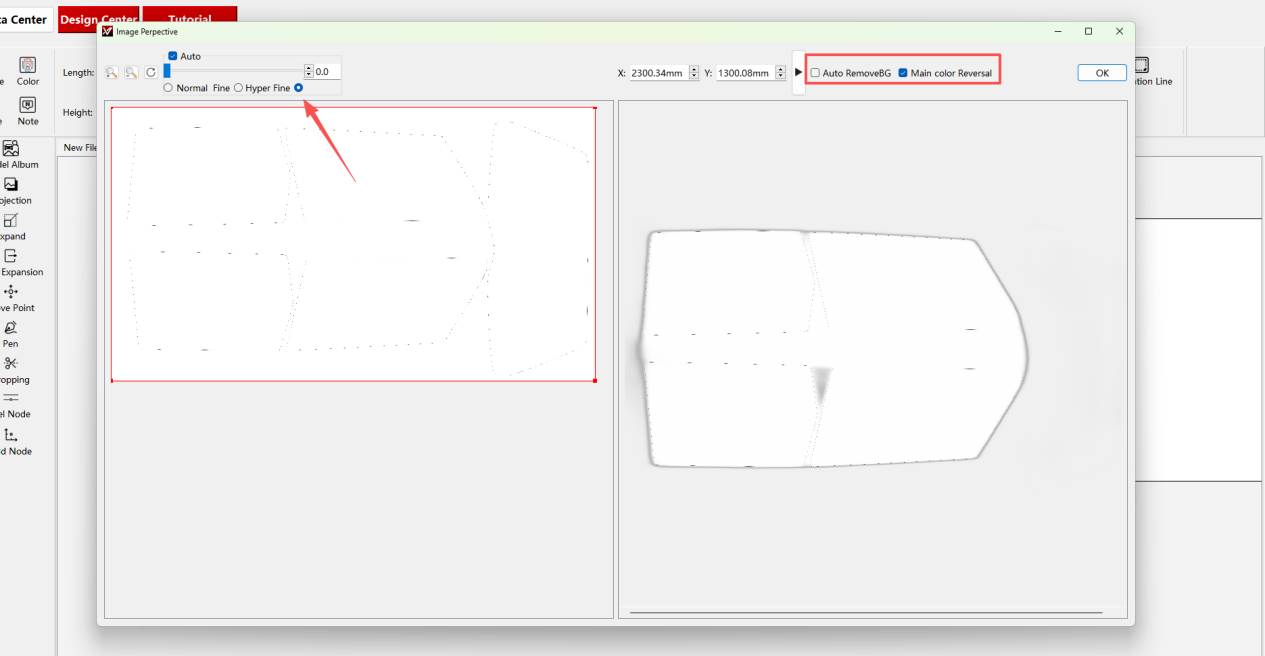
Passaggio 4: Generare il percorso vettoriale
Fai clic su "Avvia" e attendi l'elaborazione.

Passaggio 5: Finalizzazione
Fai clic su OK → appariranno i dati vettoriali che potranno essere utilizzati per il taglio.

Quando utilizzare la modellazione 3D rispetto al motore vettoriale
| Caratteristica | Immagini 3D | Motore vettoriale |
|---|---|---|
| Scopo principale | Crea dati di taglio a partire da forme di oggetti reali o da superfici fotografate. | Converti immagini, loghi o elementi grafici in tracciati vettoriali modificabili. |
| Ideale per | Componenti per veicoli personalizzati, pannelli irregolari, aree di installazione speciali | Loghi, decalcomanie, adesivi, grafica di branding, forme semplici |
| Fonte di input | Foto reali con riferimenti o griglie di misurazione | File di immagini PNG, JPG o grafiche |
| Tipo di flusso di lavoro | Ricostruzione della forma e generazione del contorno | Tracciamento dell'immagine e conversione vettoriale |
| Precisione e attenzione ai dettagli | Precisione della forma fisica e del profilo superficiale | Rilevamento delle linee pulito e precisione grafica |
| Applicazioni comuni | Profili personalizzati PPF, bordi di pellicole architettoniche, superfici non standard | Grafica in vinile, materiale pubblicitario, scritte, adesivi per vetrine. |
| Requisiti di competenza | Richiede un attento allineamento e ridimensionamento della foto. | Più semplice per i flussi di lavoro di editing grafico in generale |
| Vantaggio di produzione | Riduce i tempi di misurazione e disegno manuali. | Velocizza il flusso di lavoro dalla fase di disegno al taglio. |
| Problema tipico risolto | Nessun modello di database esistente disponibile | Nessun file vettoriale modificabile disponibile |
| Consigliato per | Installatori che si occupano di lavori di adattamento personalizzato | Designer e negozi che creano tagli basati sulla grafica |
| Output finale | Percorsi di taglio di contorno reali | File vettoriali modificabili per il taglio |
| Flessibilità del flusso di lavoro | Ideale per forme uniche o irregolari | Ideale per la produzione grafica ripetibile |
Errori comuni da evitare
Quando si utilizzano software di modellazione 3D o motori vettoriali, anche piccoli errori di impostazione possono influire direttamente sul risultato finale del taglio. Prima di inviare il file al plotter, gli utenti devono verificare attentamente la qualità dell'immagine, la scala e il percorso di taglio.
1. Scattare foto dall'angolazione sbagliata
Per la creazione di immagini 3D, la foto deve essere scattata in modo il più possibile dritto e stabile. Se l'angolazione della fotocamera è inclinata, il contorno generato potrebbe risultare distorto, compromettendo la precisione del taglio finale.
2. Utilizzo di immagini di bassa qualità
Le immagini sfocate, scure o a bassa risoluzione rendono più difficile per il software riconoscere i contorni in modo chiaro. Questo è particolarmente importante quando si convertono loghi o elementi grafici tramite Vector Engine.
3. Ignorare la calibrazione della scala
Se le dimensioni dell'immagine non sono calibrate correttamente, il tracciato di taglio potrebbe apparire corretto sullo schermo, ma risultare troppo grande o troppo piccolo nella produzione effettiva.
4. Mancata verifica del percorso vettoriale
Dopo che il software ha generato il percorso, gli utenti devono rivedere le linee prima di procedere al taglio. Punti superflui, linee spezzate o percorsi sovrapposti possono compromettere la fluidità del taglio.
5. Inviare il file per il taglio troppo velocemente
Non inviare il file direttamente al plotter senza averlo prima visualizzato in anteprima. Un rapido controllo può aiutare a evitare sprechi di materiale, tagli errati e rilavorazioni inutili.
Conclusione
Con entrambiImmagini 3DEMotore vettoriale, YINK ti offre la flessibilità di:
- Crea i dati quando i modelli non sono disponibili
- Personalizza liberamente i design
- Ampliate i vostri servizi oltre le installazioni standard.
Questi strumenti sono particolarmente utili per i negozi che cercano di gestirelavori personalizzati e veicoli unici in modo più efficiente.
Data di pubblicazione: 26 marzo 2026


